میکروفون هدفون را پیش از تماس تصویری چگونه امتحان کنیم؟
- انتشار
- ۲۲ مهر ۱۴۰۵
- زمان مطالعه
- ۳ دقیقه مطالعه
- نویسنده
- تحریریه
- دسته
- صوت و تصویر
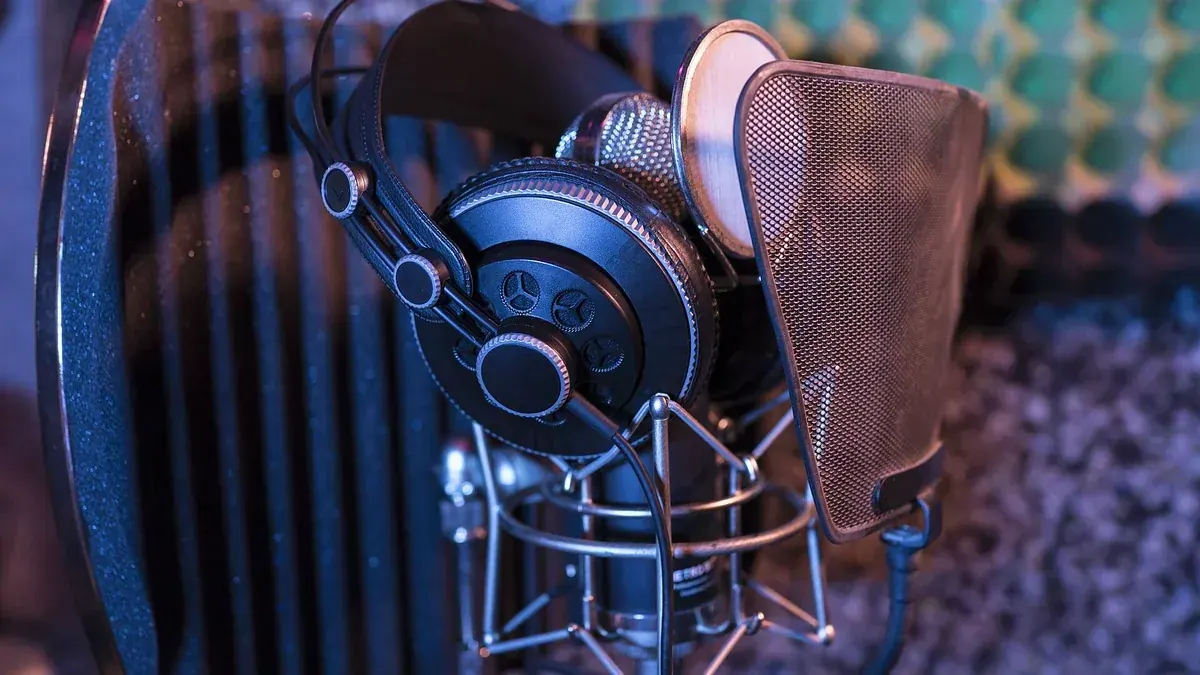
اینکه صدای هدفون را خوب میشنوید، چیزی دربارهٔ کیفیت میکروفون آن نمیگوید. در تماس تصویری، ممکن است برنامه به جای میکروفون هدفون از میکروفون لپتاپ استفاده کند یا صدای شما در اتاق ساکت خوب باشد اما کنار پنکه و خیابان نامفهوم شود. پیش از جلسهٔ مهم، دستگاه ورودی را انتخاب و در همان محیطی که قرار است تماس بگیرید امتحان کنید.
هدفون را وصل کنید و در تنظیمات سیستم یا برنامهٔ تماس، نام میکروفون انتخابشده را ببینید. چند جمله با صدای معمولی بگویید و نمونهٔ ضبطشده را گوش کنید؛ فقط حرکتکردن نوار صدا کافی نیست. راهنمای مایکروسافت برای آزمایش میکروفون در ویندوز مسیر انتخاب ورودی و پخش نمونه را نشان میدهد. راهنمای رسمی Google Meet نیز بررسی صدا و تصویر را پیش از ورود به جلسه توضیح میدهد. منوها با نسخهٔ برنامه تغییر میکنند؛ اصل کار، انتخاب ورودی درست و گوشدادن به نتیجه است.
| آنچه میشنوید | بررسی بعدی |
|---|---|
| صدای دور و اتاقی | آیا برنامه بهجای هدفون از میکروفون لپتاپ استفاده میکند؟ |
| صدای بریدهبریده | اتصال، شارژ و فاصلهٔ هدفون بیسیم را بررسی کنید. |
| صدای باد یا برخورد | جای میکروفون و تماس آن با لباس را عوض کنید. |
| پژواک | خروجی صدا و میکروفون را در یک ترکیب مناسب انتخاب کنید. |
آزمون را در محیط واقعی انجام دهید
اگر تماس را در اتاقی با پنکه یا کنار خیابان میگیرید، در همان شرایط نمونه بگیرید. حذف نویز یا فیلتر نرمافزاری ممکن است بخشی از صدا را کم کند، اما همهٔ مزاحمتها را یکسان حذف نمیکند. برای مقایسهٔ دو هدفون، جملهٔ یکسان را با فاصلهٔ دهان مشابه ضبط کنید؛ شدت صدای نمونه را یکسان نگه دارید تا اختلافِ بلندی را با وضوح اشتباه نگیرید.
اگر هدفون تازه میخرید، از فروشنده امکان آزمون یا شرایط بازگشت را بپرسید. مشخصات «میکروفون دوگانه» یا «هوش مصنوعی» بدون نمونهٔ صدای واقعی برای تصمیم کافی نیست. در راهنمای خرید هدفون نویزکنسلینگ دربارهٔ شنیدن صدا و حذف نویز محیط گفتهایم؛ کیفیت صدای ارسالی در مکالمه مسئلهٔ جداگانهای است. اگر هدفون یا لپتاپ دستدوم میخرید، آزمونهای پیش از پرداخت را نیز انجام دهید.
پیش از تماس، یک دقیقه برای انتخاب ورودی، خروجی و آزمون کوتاه کنار بگذارید. این کار از شروع جلسه با چند دقیقه پرسش «صدای من میآید؟» جلوگیری میکند و اگر مشکلی هست، فرصت تغییر دستگاه را میدهد.
اگر جلسه مهم است، یک راه جایگزین مانند میکروفون خود لپتاپ هم آماده داشته باشید.

دیدگاهها
در حال بارگذاری دیدگاهها…