از کجا بفهمیم درگاه USB-C لپتاپ خروجی تصویر دارد؟
- انتشار
- ۲۷ مهر ۱۴۰۵
- زمان مطالعه
- ۲ دقیقه مطالعه
- نویسنده
- تحریریه
- دسته
- کامپیوتر و لوازم جانبی
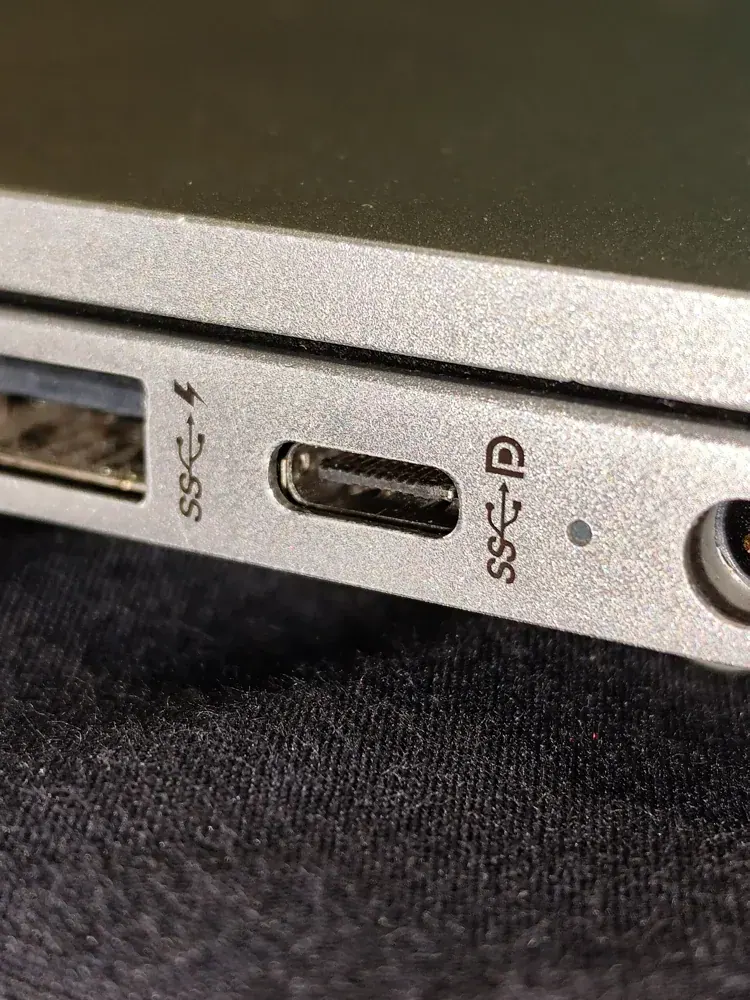
USB-C شکل درگاه است، نه قولِ پشتیبانی از نمایشگر. دو لپتاپ ممکن است درگاههایی یکشکل داشته باشند، اما یکی تصویر را از همان درگاه بیرون بدهد و دیگری فقط داده یا شارژ را منتقل کند. پیش از خرید کابل USB-C به HDMI یا داک، نام دقیق مدل لپتاپ و مشخصات همان درگاه را در دفترچهٔ سازنده پیدا کنید. اگر قصد دارید مانیتور دوم بگیرید، راهنمای انتخاب مانیتور برای لپتاپ را هم کنار این بررسی بخوانید.
در مشخصات دنبال چه عبارتی بگردیم؟
عبارتهایی مانند «DisplayPort Alt Mode»، «DisplayPort over USB-C»، پشتیبانی از نمایشگر خارجی از طریق USB-C یا مشخصات صریح USB4/Thunderbolt میتوانند سرنخ باشند؛ اما باز هم باید دفترچهٔ همان مدل و همان نسل سختافزاری را بخوانید. VESA توضیح میدهد که در حالت DisplayPort Alt Mode، مسیر تصویر از درگاه USB-C عبور میکند. همان نهاد در راهنمای رفع مشکل میگوید یکی از علتهای نرسیدن تصویر، پشتیبانینکردن خود درگاه لپتاپ است.
| روی جعبه یا بدنه چه میبینید؟ | نتیجهٔ قابل اتکا |
|---|---|
| فقط شکل USB-C | هیچ نتیجهای دربارهٔ خروجی تصویر نمیدهد |
| پشتیبانی صریح از DP Alt Mode در دفترچه | مسیر تصویر از آن درگاه پیشبینی شده است |
| نوشتهٔ «شارژ USB-C» | فقط شارژ را تأیید میکند؛ تصویر را نه |
اگر درگاه پشتیبانی میکند، چرا مانیتور روشن نمیشود؟
مسیر را حلقهبهحلقه بررسی کنید: درگاه لپتاپ، کابل، تبدیل یا داک، ورودی مانیتور و انتخاب ورودی درست در منوی مانیتور. بعضی کابلها فقط برای شارژ طراحی شدهاند؛ بعضی هابها نیز تصویر را از پورتی که تصور میکنید عبور نمیدهند. اگر امکان دارد، اتصال مستقیم با کابلی که سازنده برای تصویر تأیید کرده امتحان کنید. پس از آن تنظیمات نمایش ویندوز یا سیستمعامل را برای شناسایی نمایشگر بررسی کنید.
رزولوشن و نرخ نوسازی قابلدستیابی نیز به توان همهٔ قطعات مسیر بستگی دارد؛ عبارت «۴K» روی یک تبدیل بهتنهایی تضمین نمیکند لپتاپ شما همان خروجی را با نرخ دلخواه بدهد. برای انتخاب لپتاپ از ابتدا، معیارهای خرید لپتاپ دانشجویی را با تعداد و نوع درگاههای موردنیاز خود تطبیق دهید. پیش از پرداخت برای داک گران، یک بار جدول مشخصات رسمی لپتاپ را پیدا کنید؛ این کار معمولاً از تعویض چند کابل نامناسب ارزانتر است.

دیدگاهها
در حال بارگذاری دیدگاهها…